Hiển thị các bài đăng có nhãn Công cụ cho blog. Hiển thị tất cả bài đăng

Với việc hỗ trợ HTML và JavaScript đầy đủ, Blogger cho phép người dùng thoải mái sử dụng một trình chơi nhạc tùy thích trên blog của mình mà không bị giới hạn như Yahoo! 360plus hay một số nền blog miễn phí khác.

Còn nhớ cách đây khá lâu Thủ Thuật Blog đã giới thiệu công cụ chơi mp3 của del.ico.us (Dịch vụ ghi nhớ trang ưa thích trước đây đã được Yahoo mua lại, tuy nhiên giờ đã bán cho đồng sáng lập Youtube Chad Hurley và Steve Chen) nhưng dịch vụ này chỉ cho phép sử dụng các bài hát có định dạng mp3.

Yahoo! cũng có một công cụ chơi nhạc khác hỗ trợ định dạng âm thanh mp3 và video từ Yahoo! Movie lẫn YouTube.

Bạn có thể làm các bước sau đây để sử dụng trên blog mình:

Bước 1. Chèn đoạn JavaScript sau đây trước thẻ </body> (Đăng nhập Blogger, chọn Thiết kế | Chỉnh sửa HTML, nhấn Ctrl + F để tìm):

<script type="text/javascript" src="http://webplayer.yahooapis.com/player.js"></script>

Bước 2. Lấy link bài hát và tạo các liên kết như dưới đây:

<a href="http://mediaplayer.yahoo.com/example3.mp3">Yodel (mp3 link)</a>
<a href="http://movies.yahoo.com/movie/1810096458/info">Tron (Yahoo! Movie link)</a>
<a href="http://www.youtube.com/watch?v=i56XeM0-b8Y">Zoetrope (YouTube link)</a>

Từ giao diện kéo thả của Blogger, tạo một tiện ích HTML/JavaScript mới, dán các liên kết như trên vào và lưu lại.

Cách khác, bạn có thể gom 2 đoạn code ở bước 1 và 2 cùng dán vào HTML/JavaScript hoặc dán vào một bài viết cụ thể.

Bước 3. Thưởng thức!

Yodel (mp3 link)
Tron (Yahoo! Movie link)
Zoetrope (YouTube link)

Khi những chiếc lá vàng cuối thu lìa cành cũng là lúc mùa đông đang về. Dù đang lang thang ngoài phố hay trên mạng, bạn vẫn cảm nhận được khí trời thay đổi. Lát đát một vài website khoát lên mình bộ áo mới dành riêng cho mùa đông. Những ai chưa kịp sắm sửa thì bằng cách này hay cách khác vẫn có mùa đông riêng mình trên ngôi nhà ảo.


Một trong những cách tạo nên không khí mùa đông trên blog chính là thêm hiệu ứng tuyết rơi. Còn nhớ cách đây khá lâu Thủ Thuật Blog có hướng dẫn bạn cách chèn hiệu ứng này. Tuy nhiên hôm nay chúng ta sử dụng đoạn JavaScript mà WordPress.com vừa thông báo gửi đến người dùng của mình, hiệu ứng này được sử dụng cho đến ngày 04/01. Đọc hướng dẫn sau đây để biết các bước thực hiện.

Đối với WordPress.com, đăng nhập tài khoản tại yourblog.wordpress.com/wp-admin hoặc wordpress.com

  • Chọn Giao diện
  • Nhấn Extras
  • Và đánh dấu chọn dòng Show falling snow on my blog (Only until January 4th) trước khi nhấn Update Extras


Đối với WordPress sử dụng trên host và tên miền riêng (self-hosted WordPress) có ba cách sau để chèn đoạn JavaScript hiệu ứng:
  • Cách 1. Đăng nhập tài khoản quản lý tại địa chỉ www.yourdomain.com/wp-admin, nhấp thực đơn xổ xuống Appearance (Giao diện) -> Editor, chọn file header.php ngay bên phải và dán đoạn code dưới đây ngay trên thẻ </head> trước khi nhấn Update File (ngay bên dưới). Lưu ý file header.php phải ở chế độ cho phép cập nhật. Nếu tệp tin này không ở trạng thái cho phép cập nhật thì xem cách 2.

<script src='http://s1.wp.com/wp-content/plugins/snow/snowstorm.js?m=1291226695g&ver=1291226695' type='text/javascript'/>

  • Cách 2. Đăng nhập vào host thông qua tài khoản quản lý hosting hoặc bằng FTP vào thư mục gốc chứa Theme đang dùng mở file header.php và chèn ngay phía trên thẻ </head>

Trong khi sử dụng Blogger (BlogSpot) hãy dán đoạn code trong cách 1 trên trước thẻ </head>. Việc này được thực hiện bằng cách đăng nhập blog, chọn Bố cục (Layout) -> Chỉnh sửa HTML (Edit HTML), tìm và dán ngay phía trên thẻ </head> trước khi nhấn lưu template. Nếu bạn gặp lỗi hãy thay & trong địa chỉ đoạn JavaScript (ngay sau 1291226695g) bằng & a m p ; (viết liền, không có khoảng trắng).

Để không bị giới hạn về thời gian, hãy tải đoạn JavaScript trên về host riêng của mình (nếu có, có thể sử dụng host miễn phí 110mb.com) và tha hồ cho tuyết rơi hết mùa đông!

Bạn có thể thấy kết quả ngay trên blog này vào thời điểm bài viết này được đăng.

Một trong những cách để bài viết của bạn được nhiều người biết đến chính là việc sử dụng các dịch vụ bookmark và chia sẻ nội dung. Ở Việt Nam, LinkHayTagVN có lẽ là hai địa chỉ được nhiều người dùng nhất.

Bạn có thể tự chia sẻ bài viết của mình lên các dịch vụ này để tìm kiếm đọc giả.
Đây là code sử dụng cho Blogger. Hãy chọn một trong hai file này để tải về:


Cách chèn vào blog:

Đăng nhập Blogger, vào thẻ Bố cục (Layout) -> Chỉnh sửa HTML (Edit HTML), đánh dấu chọn Mở rộng tiện ích mẫu (Expand widget templates), tìm:

<div class='post-footer'>
<!-- Dán code ở đây -->
<div class='post-footer-line post-footer-line-1'>
<span class='post-author vcard'>
<b:if cond='data:top.showAuthor'>
<data:top.authorLabel/>
<span class='fn'><data:post.author/></span>
</b:if>
</span>


Thay <!-- Dán code ở đây --> bằng nội dung của 1 trong 2 tệp tin .txt đã tải về bên trên.

Hình dưới là hiển thị File 2 trên blog:

Mạng xã hội

* AddThis là nút nhúng số 1 trên internet giúp người đọc đánh dấu và chia sẻ nội dung đến tất cả các mạng xã hội thông dụng. Chỉ cần sử dụng 1 nút nhúng này thay vì dùng nút nhúng của từng dịch vụ riêng lẻ.

Tiếp theo hướng dẫn kèm biểu tượng chia sẻ bài viết qua Yahoo! Messenger lần này chúng ta sẽ đến với cách đính kèm link dưới bài viết giúp cho đọc giả có thể dễ dàng chia sẻ cho bạn bè của mình qua các chương trình tin nhắn tức thời.

Ý tưởng này bắt nguồn từ hướng dẫn thực hiện trên WordPress của Cộng đồng WordPress Việt Nam.

Và đây là đoạn mã để chúng ta sử dụng cho Blogger: Tải về

Bạn có thể điều chỉnh các giá trị màu (border: 1px solid #cccccc; background:#999999; color: #333333; ) và cỡ chữ (font-size: 11px;) cho thích hợp với Template đang dùng.

CÁCH CHÈN VÀO BLOG:

Đăng nhập Blogger, vào thẻ Bố cục (Layout) -> Chỉnh sửa HTML (Edit HTML), đánh dấu chọn Mở rộng tiện ích mẫu (Expand widget templates) và tìm đoạn code dưới (Nhấn Ctrl + F và nhập từ khóa line-3 để tìm dễ hơn!):

<div class='post-footer-line post-footer-line-3'>
<!-- Nơi chèn code -->
<span class='post-location'>
<b:if cond='data:top.showLocation'>
<b:if cond='data:post.location'>
<data:postLocationLabel/>
<a expr:href='data:post.location.mapsUrl' target='_blank'><data:post.location.name/></a>
</b:if>
</b:if>
</span>
</div>


Hãy thay <!-- Nơi chèn code --> bằng đoạn mã bên trên và lưu lại.

Box này chỉ xuất hiện phía dưới bài viết ở trang con. Nếu bạn không sử dụng Readmore hãy comment để được giúp đỡ.

Xong!

Cách đây khá lâu tôi có giới thiệu một cách chèn biểu tượng chia sẻ bài viết qua Yahoo! Messenger vào Blogger. Khi một ai đó nhấn lên biểu tượng này trình Yahoo! Messenger sẽ khởi động (nếu chưa mở ứng dụng này) sau đó chỉ phải chọn nickname có trong danh sách bạn bè và gửi.

Tuy nhiên đoạn code trong hướng dẫn đó có thể gặp lỗi ở phiên bản mới của Yahoo! Messenger. Vì vậy nếu bạn đang sử dụng hãy sửa đổi lại như trong tệp tin này (Tải về).

Hãy thay link hình http://i240.photobucket.com/albums/ff259/thuthuatblog/y225.gif có trong tệp tin .txt bằng link biểu tượng Yahoo! Messenger riêng của bạn (nếu cần).

Đọc thêm phần hướng dẫn Cách chèn vào Blogger để biết vị trí mình muốn.

Một điều lưu ý trước khi thực hiện thao tác trên hãy sao lưu template đề phòng thao tác sai còn có cái để phục hồi!

Chúc thành công!

Trước đây bạn đã được hướng dẫn cách đưa biểu tượng hiển thị trạng thái trực tuyến của mình khi đang dùng Yahoo! Messenger vào blog, hôm nay chúng ta sẽ đề cập đến việc chèn thêm biểu tượng chia sẻ bài viết qua trình tin nhắn này.

Khi sử dụng biểu tượng, một thông điệp bao gồm tên bài viết đi kèm liên kết của nó sẽ tự động được chèn vào khung nhập nội dung của chương trình tán gẫu. Và đây là đoạn code:

<a expr:href='&quot;ymsgr:sendIM?+&amp;m=&quot; + data:post.url + &quot; &lt;== &quot; + data:post.title'><img class='icon-action' src='http://i240.photobucket.com/albums/ff259/thuthuatblog/ymr.jpg' title='Gửi bài viết này cho bạn bè qua Yahoo! Messenger!'/></a>


Trong đó link biểu tượng được làm nổi bậc và bạn có thể thay bằng một trong những biểu tượng dưới (Với Firefox nhấn phải chuột chọn Copy Image Location hoặc Properties -> Chọn chép link ở Address(URL)):


Cách chèn vào Blogger:

Tùy theo template và vị trí mong muốn, nhìn chung bạn có thể đặt biểu tượng cạnh Label (Nhãn) của bài viết hoặc cạnh các thông tin khác như tác giả, giờ đăng bài,...

Đăng nhập Blogger, lưu lại template đang dùng, chọn Expand Widget Templates (Mở rộng tiện ích mẫu) và tìm đoạn vị trí gợi ý dưới:


<div class='post-footer'>
<div class='post-footer-line post-footer-line-1'>
<!-- Nơi có thể đặt code -->
<span class='post-author vcard'>
<b:if cond='data:top.showAuthor'>
<data:top.authorLabel/>
<span class='fn'><data:post.author/></span>
</b:if>
</span>
<!-- Nơi có thể đặt code -->
<span class='post-timestamp'>
<b:if cond='data:top.showTimestamp'>
<data:top.timestampLabel/>
<b:if cond='data:post.url'>
<a class='timestamp-link' expr:href='data:post.url' rel='bookmark' title='permanent link'><abbr class='published' expr:title='data:post.timestampISO8601'><data:post.timestamp/></abbr></a>
</b:if>
</b:if>
</span>
<!-- Nơi có thể đặt code -->
<span class='post-comment-link'>
<b:if cond='data:blog.pageType != &quot;item&quot;'>
<b:if cond='data:post.allowComments'>
<a class='comment-link' expr:href='data:post.addCommentUrl' expr:onclick='data:post.addCommentOnclick'><b:if cond='data:post.numComments == 1'>1 <data:top.commentLabel/><b:else/><data:post.numComments/> <data:top.commentLabelPlural/></b:if></a>
</b:if>
</b:if>
</span>
<!-- Nơi có thể đặt code -->
<span class='post-icons'>
<!-- email post links -->
<b:if cond='data:post.emailPostUrl'>
<span class='item-action'>
<a expr:href='data:post.emailPostUrl' expr:title='data:top.emailPostMsg'>
<img alt='' class='icon-action' src='http://www.blogger.com/img/icon18_email.gif'/>
</a>
</span>
</b:if>
<!-- quickedit pencil -->
<b:include data='post' name='postQuickEdit'/>
</span>
<!-- Nơi có thể đặt code -->
</div>

<div class='post-footer-line post-footer-line-2'>
<!-- Nơi có thể đặt code -->
<span class='post-labels'>
<b:if cond='data:post.labels'>
<data:postLabelsLabel/>
<b:loop values='data:post.labels' var='label'>
<a expr:href='data:label.url' rel='tag'><data:label.name/></a><b:if cond='data:label.isLast != &quot;true&quot;'>,</b:if>
</b:loop>
</b:if>
</span>
<!-- Nơi có thể đặt code -->
</div>
<div class='post-footer-line post-footer-line-3'>
<!-- Nơi có thể đặt code -->
<span class='post-location'>
<b:if cond='data:top.showLocation'>
<b:if cond='data:post.location'>
<data:postLocationLabel/>
<a expr:href='data:post.location.mapsUrl' target='_blank'><data:post.location.name/></a>
</b:if>
</b:if>
</span>
</div>

Một cửa sổ sẽ hiện ra như thế này khi nhấn vào biểu tượng:


Có một lỗi thấy rõ ở việc hiển thị tiếng Việt tiêu đề của bài đăng trong khung nhập nội dung chat. Không biết phiên bản hiện thời Yahoo! Messenger 9.0 có khắc phục được nhược điểm này?

Yahoo! vừa chính thức phát hành trình tin nhắn tức thời Yahoo! Messenger (Y!M) phiên bản 9 đi kèm với việc giới thiệu một số tính năng mới trong đó có công cụ hỗ trợ tán gẫu trực tiếp ngay trên web/blog hoặc hồ sơ cá nhân ở các mạng xã hội. Công cụ có tên: Yahoo! Messenger Pingbox. Với công cụ này, khách tham quan có thể chat ngay với chủ nhân của blog đang online trên Y!M 9.0, Y!M 8.0 hoặc Y!M for the Web thông qua một hộp thoai đặt ngay trên trang mà không cần phải đăng nhập Yahoo! Messenger cũng như biết nick chat của họ.

Dưới đây là các bước giúp bạn chèn hộp thoại này vào blog của mình.

Đăng nhập tài khoản Yahoo! của bạn tại địa chỉ http://messenger.yahoo.com, chọn Pingbox ở menu hàng ngang, tiếp đó bấm vào nút Create Pingbox.

Cửa sổ hiện ra để tùy chỉnh giao diện, ở đây bạn có thể chọn hình nền (background theme), màu nền (background color), kích thước và màu chữ (text size & color), thay đổi lời chào khi online (online greeting), thông điệp khi offline (offline message), tên hiển thị (display name). Làm xong bước này chúng ta nhập một cái tên cho hộp thoại ngay dưới Save Pingbox as và nhấn Next để tiếp tục.


Yahoo! liệt kê sẵn một số mạng xã hội, chọn Blogger và nhấn Copy to clipboard để lấy code tương ứng với lựa chọn. Ngoài ra bạn cũng có thể tùy chỉnh kích thước của hộp thoại Pingbox phù hợp với vị trí trên blog mà nó sẽ hiển thị trước khi chép code.


Cuối cùng đăng nhập Blogger, vào Layout (Trình bày) chọn Add a Gadget (Thêm tiện ích) -> HTML/JavaScript và dán code trước khi lưu lại.

Video làm mẫu:


Chúc thành công!

Không cần làm VIP trên Yahoo! bạn vẫn có thể sử dụng một số biểu tượng đặc biệt của Yahoo! Messenger để hiện trạng thái online của mình trên blog hoặc website.

Hãy chép lại đoạn mã sau và sửa đổi theo hướng dẫn dưới.

<a href="ymsgr:sendIM?Yahoo!ID"><img border="0" src="http://presence.msg.yahoo.com/online?u=Yahoo!ID&m=g&t=ImageNo&l=us">
Trong đó thay thế các chữ màu đỏ:
  • Yahoo!ID: Nickname của bạn (Hoặc địa chỉ email nếu bạn sử dụng dạng nickname@ymail.com, nickname@rocketmail.com). Ví dụ: dv2n hoặc dv2n@ymail.com
  • ImageNo: Số thứ tự biểu tượng mà bạn định dùng tương ứng với các hình sau:
ImageNo: 6
ImageNo: 7
ImageNo: 8
ImageNo: 9
ImageNo:10
ImageNo: 11
ImageNo: 12
ImageNo: 13
ImageNo: 14
ImageNo: 15
ImageNo: 16
Đây đoạn mã hiển thị trạng thái online của tôi và sử dụng hình 16:
<a href="ymsgr:sendIM?dv2n"><img border="0" src="http://presence.msg.yahoo.com/online?u=dv2n&m=g&t=16&l=us">
Tôi đã kiểm tra thử một Yahoo! ID bình thường vẫn sử dụng được các biểu tượng trên, không nhất thiết phải là Power User (dv2n là nick Power User). Bạn có thể xem thêm hướng dẫn cách đưa biểu tượng hiển thị trạng thái online qua Yahoo! MessengerSkype lên blog hoặc website của mình.

Để giúp người đọc gắn kết với blog, Blogvn đề nghị một công cụ đánh giá bài viết khá hay từ trang JS-Kit. 5 sao là mức đánh giá cao nhất cho một bài đăng. Đây là một công cụ viết bằng JavaScript và dễ dàng chèn vào Template (Mẫu) của Blogger như hướng dẫn của người đề nghị trên. Tuy nhiên tôi xin cung cấp thêm vị trí đặt code khác hay hơn.

Sau khi đăng nhập Blogger, bạn chọn Layout (Mẫu) -> Edit HTML (Chỉnh sửa HTML) và đánh dấu chọn Expand Widget Templates (Mở rộng tiện ích mẫu). Bạn cũng nên sao lưu template của mình trước khi thực hiện tiếp.

Chúng ta sẽ chèn vào vị trí phía ngay sau tiêu đề của bài đăng và nằm cùng bài viết.

Bây giờ kéo thanh trượt hoặc nhấn phím Ctrl + F để tìm đoạn code này:

<div class='post-header-line-1'/>

Bạn chỉ việc dán đoạn code dưới đây phía ngay sau đoạn code trên:

<div style="float: left; margin: 5px;" class="js-kit-rating" title="Đánh giá bài viết này" permalink=""></div>
<script src="http://js-kit.com/ratings.js"></script>

Thay left bằng right nếu muốn công cụ xuất hiện bên phải.

Trường hợp sử dụng Read more (Đọc thêm) chỉ muốn công cụ xuất hiện khi bài đăng hiện ra đầy đủ, ví dụ như blog này, hãy dùng đoạn code sau:

<b:if cond='data:blog.pageType == "item"'>
<div style="float: left; margin: 5px;" class="js-kit-rating" title="Đánh giá bài viết này" permalink=""></div>
<script src="http://js-kit.com/ratings.js"></script>
</b:if>


Hình. Hiển thị bên phải

Nếu muốn xuất hiện phía cuối bài viết, hãy tham khảo tương tự như cách chèn một đoạn văn bản đã được hướng dẫn.

Chúng ta có thể tùy biến kiểu hiển thị, màu sắc, của công cụ theo hướng dẫn tại đây.

Nào, hãy thử cho điểm bài viết này xem nhé!

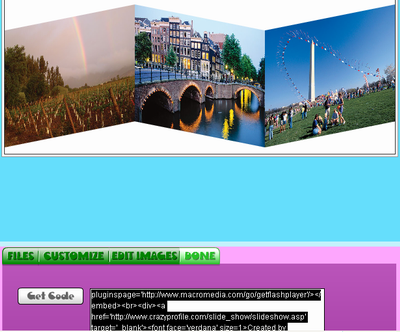
Hầu hết các trang web chia sẻ ảnh trực tuyến đều hỗ trợ làm slideshow. Tuy nhiên các kiểu thể hiện ảnh như trình trình diễn Microsoft PowerPoint hoặc hơn thế một chút. Với công cụ flash được giới thiệu qua bài viết này, bạn có thể tạo một slideshow độc đáo, không "đụng hàng" với những blog mà bạn thấy (hay tạo slideshow từ www.slide.com).

1. Slideshow 3D xoay vòng, vòng tròn và xếp như bậc thang:

Thủ Thuật Blog đã từng giới thiệu hai kiểu này, bạn có thể xem tại đây.


Slideshow xếp bậc thang


2. Slideshow hình khối lập phương:


Bạn có thích ảnh của mình có hình khối lập phương không? Click vào đây để mở trang làm việc. Đợi một chút trang làm việc sẽ hiện ra, bây giờ hãy bấm Browse chọn hình và click Upload để đưa hình lên. Kích thước ảnh sẽ được đưa về 200 x 200, bạn chỉ có thể sử dụng các ảnh có phần mở rộng .jpg, .png và .gif. Hãy quan sát ảnh tạo thành một khối và chuyển động. Nếu đã ưng ý hãy nhấn Copy HTML code để lấy mã.

Tương tự như vậy nhưng ở thực đơn FancyCub bạn có thể đưa sáu ảnh khác nhau cho sáu mặt của khối.


Xem hiển thị trên Yahoo! 360 tại đây.

So sánh bản đồ mà nhiều blogger sử dụng qua giới thiệu trước đây của báo Thanh Niên với bản đồ mà tôi sắp giới thiệu tương tự nhau. Sử dụng bản đồ này giúp bạn biết được những người xem blog mình đến từ quốc gia nào. Ở đây bạn có thể lựa chọn kích thước, kiểu bản đồ, trang trí và màu sắc khác nhau. Nhưng đặc biệt hơn chúng ta có thể sử dụng kết hợp với công cụ đếm số người đang xem blog.

Trở lại trang web ở hướng dẫn trước hoặc click vào đây để đến trang làm việc. Chúng ta sẽ tiến hành qua 4 bước tương ứng được đánh số.

Bước 1. Bạn đã sử dụng công cụ đếm số người đang xem blog, hãy chọn Yes để nhập link đến blog của mình để tìm từ khóa 8 ký tự hoặc gõ vào nếu không tìm thấy. Nếu bạn chưa sử dụng công cụ đó hãy chọn No.


Bước 2. Chọn kiểu bản đồ. Ở đây chúng ta sẽ chọn kích thước bản đồ (Map Type), kiểu bản đồ (Map Style), kiểu đánh dấu (Pin Style), màu đánh dấu (Pin Color).

Bước 3. Chọn No. Vì chúng ta không dùng cho MySpace.

Bước 4. Copy đoạn code có được và paste vào nơi mình muốn. Xem thêm hướng dẫn nếu chưa biết cách làm.

Ví dụ một bản đồ:


Để xem thống kê bạn hãy nhấn vào click for more details phía góc trái bản đồ. Nhớ sử dụng cùng một khóa 8 ký tự ở cả hai công cụ bạn sẽ xem được bản đồ kết hợp với số người online và biểu đồ.

Cuối tuần vui vẻ.

Lưu ý: Vui lòng ghi rõ nguồn và đặt liên kết đến bài viết gốc ở cuối khi sử dụng lại bài viết này.

Blog trên nền Yahoo! 360 không cho chúng ta nhiều lựa chọn tùy biến ngôi nhà ảo của mình. Một trong những hạn chế đó là bộ đếm. Bạn không thể thay đổi được gì với cái Page Views thô kệch ngoài cho và không cho phép hiển thị công cộng. Trong khi đó muốn sử dụng các sản phẩm của một nhà cung cấp khác bạn lại không được hỗ trợ JavaScript – ngôn ngữ kịch bản thường được dùng để viết công cụ thống kê.

Tuy nhiên blog này cũng hỗ trợ HTML ở mức tối thiểu cho phép bạn sử dụng các công cụ thống kê bằng hình ảnh và flash. Đây là hai trong số trang tôi sẽ giới thiệu liên quan đến việc đếm số người đang xem blog của bạn.

I. Trang thứ nhất

Với giao diện đồ họa khá đẹp công cụ được cung cấp từ trang web ModMyProfile.com cho phép hiện số người đang online bằng một nút flash vừa phải. Chỉ cần nhấn vào đây chúng ta bắt đầu xây dựng công cụ.

Bạn có thể nhập giá trị mã màu thập lục ở phần Buit It hoặc chọn màu bên phải hay các màu thông dụng bên dưới trước khi bấm vào Make you counter lấy code. Nếu cần xem trước hãy nhấn preview.


Hình 1

II. Trang thứ hai

Đây cũng là một công cụ đồ họa rất đẹp và thường được các blogger ở WordPress sử dụng. Công cụ này được cung cấp tại http://whos.amung.us/showcase. Bạn có thể chọn 1 trong ba kiểu hiển thị như minh họa trên hình.


Hình 2

1. Kiểu 1.

Nhấn vào nút bấm được đánh dấu số 1 trên hình 2 và lấy code. Lưu ý chúng ta sẽ sử dụng lại 8 ký tự được tô màu đỏ. Nó bảo đảm bạn dùng duy nhất một mã thống kê trên blog mình. Và chúng ta sẽ sử dụng chúng cho việc tạo bản đồ người xem ở bài hướng dẫn tiếp theo.

<a href="http://whos.amung.us/show/8gvde1il"><img src="http://whos.amung.us/widget/8gvde1il.png" alt="website stats" width="81" height="29" border="0" /></a>


Hiển thị:


website stats


2. Kiểu 2

Nhấn vào nút bấm được đánh dấu số 2 hình 2 trên và nhấn color wheel. Trang làm việc hiển thị bạn hoàn thành các bước 1, 2, 3.


- Bước 1. Nếu đã sử dụng một trong những tiện ích được cung cấp của trang hãy chọn Yes. Nhập địa chỉ blog để tìm 8 ký tự mà bên trên tôi lưu ý hoặc nhập 8 ký tự này nếu không tìm thấy.

- Bước 2. Chọn màu

- Bước 3. Lấy code

Hiển thị:


who's online


3. Kiểu 3.

Tương tự như kiểu một nhưng bạn nhấn nút đánh dấu số 3.


Hiển thị:


page counter


Ngoài ra nếu bạn dùng các nền blog hỗ trợ JavaScript bạn có thể xem thêm bài viết trước tại đây.

III. Cách chèn vào blog.

Xem hướng dẫn.

Theo yêu cầu của nhiều bạn muốn được sử dụng truyền hình trực tuyến theo kiểu chọn kênh như có trên Thủ Thuật Blog. Bài viết này tôi sẽ giúp bạn làm một chương trình truyền hình trực tuyến hay kênh âm nhạc cho đọc giả của bạn có thể chọn kênh hoặc bài hát được liệt kê sẵn. Làm hướng dẫn này tốn nhiều thời gian và chính bản thân tôi mất hơn 6h cho việc tìm hiểu code, sưu tầm các logo và nhất là tìm kiếm link phát truyền hình trực tuyến của nhà đài. Chúng ta sẽ bắt đầu qua 4 bước chính.

Bước 1: Đoạn mã điều khiển đổi kênh

Mỗi lần chọn kênh, blog của bạn không phải tải lại việc này điều khiển bởi một đoạn JavaScript. Đây chính là đoạn mã bạn cần: changesource.js, nhấn phải chuột chọn Save Link As ... (Mozilla Firefox) hoặc Save Target As ... (Internet Explorer) tải về máy và lưu file này lên Google Pages để lấy link đưa vào đoạn code dưới.

<script src='LINK_ĐẾN_FILE.JS' type='text/javascript'/>
Hoặc
<script src='LINK_ĐẾN_FILE.JS' type='text/javascript'></script>

Và chèn đoạn mã này vào giữa hay thẻ <body></body> trong Edit HTML (Chỉnh sửa HTML) hoặc nhiều vị trí khác. Nếu chưa hiểu cách dùng tệp tin .js xin xem thêm hướng dẫn.

Bước 2: Đoạn mã trong iframe

Hãy copy hết đoạn mã trong hộp sau vào Notepad (Start -> All Programs -> Accessories -> Notepad) lưu thành tệp tin .html và đưa lên Google Pages để lấy link dùng cho bước kế tiếp.

Trong đó nguồn phát chương trình được tô đậm là kênh bạn chọn trước sẽ được mở đầu tiên khi trang vừa hiển thị. Bạn có thể thay bằng kênh khác tìm bên dưới. Cách lưu thành tệp tin này giống như lưu thành tệp tin .wpl.

<html>
<body>

<OBJECT id=winMediaPlayerID
codeBase=http://activex.microsoft.com/activex/controls/mplayer/en/nsmp2inf.cab#Version=6,4,5,715
type=application/x-oleobject height=346
standby="Loading Microsoft Windows Media Player components..."
width=385 classid=CLSID:6BF52A52-394A-11D3-B153-00C04F79FAA6
name=winMediaPlayer >
<PARAM NAME="URL" VALUE="mms://www.vtc.com.vn:556/VTC5_05">
<PARAM NAME="rate" VALUE="1"><PARAM NAME="balance" VALUE="0">
<PARAM NAME="currentPosition" VALUE="0">
<PARAM NAME="defaultFrame" VALUE="0">
<PARAM NAME="playCount" VALUE="1">
<PARAM NAME="CursorType" VALUE="-1">
<PARAM NAME="autoStart" VALUE="1">
<PARAM NAME="currentMarker" VALUE="0">
<PARAM NAME="invokeURLs" VALUE="-1">
<PARAM NAME="volume" VALUE="50">
<PARAM NAME="mute" VALUE="0">
<PARAM NAME="stretchToFit" VALUE="-1">
<PARAM NAME="windowlessVideo" VALUE="0">
<PARAM NAME="enabled" VALUE="1">
<PARAM NAME="fullScreen" VALUE="0">
<PARAM NAME="enableErrorDialogs" VALUE="0">
<embed type="application/x-mplayer2" id="winMediaPlayerID" pluginspage="http://www.microsoft.com/Windows/MediaPlayer/"
src="mms://210.245.126.153/VTV3/"
name=MediaPlayerTV
width="385"
height="346"
AutoSize="1"
AutoStart="1"
ClickToPlay="1"
DisplaySize="1"
EnableContextMenu="1"
EnableFullScreenControls="1"
EnableTracker="1"
Mute="0"
PlayCount="1"
ShowControls="1"
ShowAudioControls="1"
ShowDisplay="0"
ShowGotoBar="0"
ShowPositionControls="1"
ShowStatusBar="1"
ShowTracker="1">
</embed>
</OBJECT>

</body>
</html>

Bước 3: Hiển thị nội dung tệp tin ở bước 2 bằng iframe

Sau khi đã đưa lên lấy link và chúng ta sẽ tạo một iframe (một trang web nằm trong trang web khác) được đặt nằm giữa <div id="MediaPlayer"></div> như sau:
<div id="MediaPlayer">
<iframe marginwidth="0" marginheight="0" src="LIÊN_KẾT_ĐẾN_FILE.HTML_TẠO_Ở_BƯỚC_2" frameborder="0" height="346" scrolling="no" width="385"></iframe></div>
Nếu quan sát mã nguồn blog của tôi bạn sẽ thấy:
<div id="MediaPlayer" align="center">
<iframe marginwidth="0" marginheight="0" src="http://d.v.nhan.googlepages.com/tvovtv3.html" frameborder="0" height="346" scrolling="no" width="385"></iframe></div>

Trong đó kích thước (height và width) có thể thay đổi theo ý thích của mình hoặc giữ lại. Sau đó sử dụng đoạn mã trên chèn vào tiện ích HTML/JavaScript của Blogger hay chèn thẳng vào bài viết hoặc nơi mà bạn muốn kênh truyền hình hiển thị và kèm theo danh sách kênh bên dưới.

Bước 4: Đoạn code chọn kênh

<a href="#" onclick="changeSource('LINK_KÊNH_TRUYỀN_HÌNH_HOẶC_TỆP_TIN_MEDIA')">TÊN_KÊNH</a>

Nếu muốn dùng ảnh thay TÊN_KÊNH. Bạn có thể lấy các ảnh được làm sẵn có trong truyền hình trực tuyến của Thủ Thuật Blog. Vì băng thông của Photobucket trên tài khoản của tôi có hạn nên bạn hãy lưu các hình này vào tài khoản của bạn.

<a href="#" onclick="changeSource('LINK_KÊNH_TRUYỀN_HÌNH_HOẶC_TỆP_TIN_MEDIA')"><img border="0" src="LINK_ĐẾN_ẢNH_KÊNH_TRUYỀN_HÌNH"</a>
Đoạn code này đặt vào nơi thuận tiện để đọc giả của bạn có thể chọn kênh khác dễ dàng.

Danh sách các kênh truyền hình trực tuyến:
  1. Phim trực tuyến Tuổi Trẻ Online: mms://media.tuoitre.com.vn/BroadCast
  2. Tuổi Trẻ Video Online: http://www3.tuoitre.com.vn/media/PlayList.aspx?TVO=-1
  3. Truyền hình Thanh Niên: http://www3.tuoitre.com.vn/media/PlayList.aspx?THTN=-1
  4. TV Info: mms://222.255.31.252/InfoTVChannel
  5. VTV1: mms://210.245.126.153/VTV1/
  6. VTV2: mms://210.245.126.153/VTV2/
  7. VTV3: mms://210.245.126.153/VTV3/
  8. VTV4: mms://210.245.126.153/VTV4/
  9. HTV7: mms://203.210.215.251/HTV7
  10. (Cập nhật 31/12/2007)
  11. HTV9: mms://203.210.215.251/HTV9
  12. (Cập nhật 31/12/2007)
  13. VTC1: rtsp://www.vtc.com.vn:556/VTC1_01
  14. VTC2: rtsp://www.vtc.com.vn:556/VTC2_02
  15. VTC3: rtsp://www.vtc.com.vn:557/VTC3_03
  16. VTC4: rtsp://www.vtc.com.vn:556/VTC4_04
  17. VTC5: rtsp://www.vtc.com.vn:556/VTC5_05
  18. Hà Nội TV: rtsp://203.162.1.181/HTV
  19. Đồng Nai 1: rtsp://www.dongnai.gov.vn/dn1
  20. Đồng Nai 2: rtsp://www.dongnai.gov.vn/dn1
  21. TH Vĩnh Long: mms://210.245.121.111/thvl
  22. VietNamNet TV: rtsp://tv.vietnamnet.vn/live
Các kênh radio trực tuyến:
  1. VOV1: rtsp://210.245.0.62/vov1
  2. VOV2: rtsp://210.245.0.62/vov2
  3. VOV3: rtsp://210.245.0.62/vov3
  4. VOV6: rtsp://210.245.0.62/vov6
  5. VOH FM 99MHz: http://www.voh.com.vn/data/sound/20070313084600FMLSX07h00p110307QC.mp3
  6. Bình Dương: rtsp://203.162.163.37/fm

Ngoài ra, có thể thêm các kênh quốc tế bằng việc "mổ xẻ" trang www.wwitv.com. Nếu rành về PhotoShop chúng ta có thể đưa logo các kênh lên cùng một ảnh và mỗi vùng trên ảnh này có logo tương ứng với mỗi kênh sẽ có một link kết nối đến kênh đó. Cách này rất thuận tiện vì chỉ cần một ảnh cho tất cả các kênh.

Hướng dẫn đến đây là kết thúc. Tuy nhiên nếu bạn muốn có thêm thông báo đang kết nối truyền hình hoặc thông báo truyền hình không phát vào lúc đọc giả xem thì hãy đọc tiếp bước 5.

Bước 5: Thông báo "đang kết nối" và "báo lỗi"

Chỉ cần dùng đoạn code sau lưu lại thành file .asx và đưa lên Google Pages. Thay vì đặt link trực tiếp, mỗi kênh bạn tạo một tệp tin .asx riêng và kèm theo hình ảnh thông báo đang kết nối cũng như báo lỗi.

Hãy thử xem truyền hình trên Thủ Thuật Blog bạn sẽ thấy nó xuất hiện như thế nào. Sẽ có thông báo kết nối khi chọn kênh mới hay báo lỗi nếu kênh đó không phát hoặc link nguồn sai.

<ASX version = "3.0">
<entry clientskip="no" skipifref="no">
<REF HREF="LINK_HÌNH_BÁO_ĐANG_KẾT_NỐI"/><PARAM NAME="ShowWhileBuffering" VALUE="true"/>

</entry>
<entry clientskip="no" skipifref="no">
<Ref href = "LINK_KÊNH_TRUYỀN_HÌNH"/>
</entry>
<entry clientskip="no" skipifref="no"><REF HREF="LINK_HÌNH_BÁO_LỖI"/><DURATION VALUE="10:00:03.00"/><PARAM NAME="ShowWhileBuffering" VALUE="true"/></entry></ASX>

Ví dụ
<ASX version = "3.0">
<entry clientskip="no" skipifref="no">
<REF HREF="http://i240.photobucket.com/albums/ff259/thuthuatblog/posts/ttb_tvol_logo.gif"/><PARAM NAME="ShowWhileBuffering" VALUE="true"/>

</entry>
<entry clientskip="no" skipifref="no">
<Ref href = "mms://210.245.0.62/vov1"/>
</entry>
<entry clientskip="no" skipifref="no"><REF HREF="http://i240.photobucket.com/albums/ff259/thuthuatblog/posts/ttb_tvol_error.gif"/><DURATION VALUE="10:00:03.00"/><PARAM NAME="ShowWhileBuffering" VALUE="true"/></entry></ASX>

Bạn có thể làm các hình này bằng cách tham khảo các hình Thủ Thuật Blog đã làm: đang kết nối, báo lỗi.

Hãy để lại comments phía dưới bài viết giúp mọi người tham khảo cách làm của bạn nhé!

Chúc thành công!

Chỉ còn vài hôm nữa đến Giáng Sinh, rất nhiều blog đã thay áo mới hoặc trang trí những món đồ chơi thú vị cho ngôi nhà yêu của mình. Thủ Thuật Blog đã có bài giới thiệu trang trí cây thông Noël, tặng nụ hônquà ảo trên blog. Hôm nay chúng ta sẽ cùng khám phá những hình ảnh động qua một trang web cung cấp những công cụ miễn phí.

Trang web mà tôi đề cập ở trên chính là www.pyzam.com. Đây là một nguồn cung cấp tiện ích khổng lồ dành cho blog và nhiều mạng xã hội ảo như MySpace, Blogger, Friendster, Facebook, Hi5, orkut, Tagged,... Hai trong số ba công cụ của các bài hướng dẫn đã đăng theo các liên kết trên cũng liên quan đến trang này.

Pyzam cung cấp rất nhiều ảnh động cho Giáng Sinh theo các chủ đề khác nhau, bạn có thể thoả thích chọn lựa và sử dụng.

1. Ảnh động có chữ "Merry Christmas"


Merry Christmas


Nhấn vào đây để xem và lấy code các ảnh động theo chủ đề này.

2. Ảnh động Giáng Sinh

Merry Christmas

Hearts Come Home

Nhấn vào đây để xem và lấy code các ảnh động theo chủ đề này.

3. Ảnh động người tuyết

Holiday Wishes

Love

Nhấn vào đây để xem và lấy code các ảnh động theo chủ đề này.

4. Ảnh động chúc mừng dịp lễ

Happy Holidays

Happy Holidays

Nhấn vào đây để xem và lấy code các ảnh động theo chủ đề này.

5. Ảnh động ông già Noël

Santa is Coming

Bah Humbug

Nhấn vào đây để xem và lấy code các ảnh động theo chủ đề này.

6. Ảnh động con tuần lộc

Happy Holidays

Hello!

Nhấn vào đây để xem và lấy code các ảnh động theo chủ đề này.

7. Ảnh động màu đỏ và xanh

Christmas Holly

HO HO HO

Nhấn vào đây để xem và lấy code các ảnh động theo chủ đề này.

Xin lưu ý nếu bạn thích các ảnh ví dụ trên bạn có thể nhấn trực tiếp lên ảnh để đến trang lấy code.

Ngoài ra trang này còn cung cấp rất nhiều ảnh vui như Giáng Sinh, ông già Noël (Santa Claus), người lùn (elf), con tuần lộc (reindeer).

Elf Strike
Hình. Đang làm gì đây?

Dead Santa
Hình. Ông già Noël chết rồi!

Icicles
Hình. Miễn bình luận!


Cách lấy code.

Bạn chỉ cần nhấn Get the code ở phía dưới mỗi ảnh, copy đoạn mã trong khung khi trang lấy mã xuất hiện đầy đủ và đưa lên blog.

Hình. Nhấn Get the code

Hình. Copy đoạn mã

Nếu chưa rõ cách đưa lên blog như thế nào, bạn có thể xem thêm ở bài viết này.

Chúc bạn có một mùa Giáng Sinh an lành hạnh phúc và tràn đầy niềm vui bên gia đình, bạn bè và "một nữa kia" của mình!

Tải game ho ly mới | tai au mobile